「STRIPCHATって、スマホ用のアプリがあるの?」「なんとなくアプリを入れるのって抵抗あるな…」
「スマホだったら使いにくいのでは?」
パソコンでSTRIPCHATを使い慣れてきた方の中には、こうした疑問から「スマホでも見れるのか」「アプリを入れる必要があるのか」と気になっている方も多いのではないでしょうか。
実は、STRIPCHATには公式ストア(App Store・Google Play)で配布されている専用アプリは存在しません。
「アプリ」と呼ばれているものの正体は、ブラウザの機能を使ってホーム画面にショートカットを追加する仕組みなんです。
この仕組みを知らないまま検索すると、偽物のアプリに引っかかってしまうリスクもあります。
私自身、外出先や布団の中など、スマホでSTRIPCHATを利用する機会も多いのですが、最初は「アプリってどれをダウンロードすればいいの?」と迷った経験があります。
この記事では、そんなSTRIPCHATのスマホでの見方について、アプリの正体、メリット・デメリット、そして偽アプリへの注意点を、実体験を交えて分かりやすく解説していきます。
読み終える頃には、「結局どうやってスマホで見ればいいのか」がはっきり分かり、安心して利用できるようになるはずです。
結論から言うと、STRIPCHATはスマホのブラウザだけで十分快適に楽しめます。
STRIPCHATはスマホで見られる?
結論から言うと、STRIPCHATはスマホでも問題なく視聴できます。しかも、特別なアプリのインストールは一切必要ありません。
なぜアプリが不要なのかというと、STRIPCHATはApp StoreやGoogle Playに公式の専用アプリを配布していないからです。
スマホでの利用は、iPhoneやAndroidに標準搭載されているブラウザ(Safari、Chromeなど)から、公式サイトに直接アクセスする形が基本になります。
サイト自体はスマホ画面に最適化されているため、ブラウザからのアクセスでも操作性に不便を感じることは少ないです。
チケットチャットやグループチャットへの参加、コインの購入、チップの送信といった主要な機能も、パソコンと同じようにスマホから問題なく行えます。
ここで一つ知っておいてほしいのが、「STRIPCHATアプリ」という言葉自体はネット上でよく見かけるものの、これは正確には後述する「ホーム画面へのショートカット追加」機能を指しているという点です。
次の章で、この仕組みについて詳しく解説していきます。
つまりSTRIPCHATは、「アプリを入れる・入れない」を気にする必要すらなく、ブラウザだけで十分に楽しめるサービスです。
無料でもすごいとこまで見れる
スマホでの具体的な使い方
アプリの話に入る前に、まずはスマホでSTRIPCHATを実際にどう操作するのか、基本的な流れを確認しておきましょう。
①ログイン・登録の流れ
新規登録の場合:
- スマホのブラウザでSTRIPCHAT公式サイトにアクセス
- 画面右上(または目立つ位置)の「登録」ボタンをタップ
- メールアドレス、またはGoogle・Xアカウントを選んで登録
- ユーザー名・パスワードを設定して完了
スマホ画面はコンパクトな分、登録ボタンやメニューが画面上部やハンバーガーメニュー(三本線アイコン)にまとまっていることが多いので、最初に画面全体をひと通り眺めて配置を把握しておくとスムーズです。
②配信の探し方(フィルター・カテゴリの操作)
スマホ版では、画面下部のフッターメニューから主要な機能にアクセスする形が基本です。
- フッターメニューの「探す」「カテゴリ」といったアイコンをタップ
- 表示されたカテゴリ一覧(国籍・ジャンル・タグなど)から絞り込みたい条件をタップ
- 検索窓にキーワードを入力して、直接キャストを探すことも可能
スマホは画面が縦長のため、配信サムネイルが縦に一覧表示される形式が多く、指でスクロールしながらテンポよく好みのキャストを探せます。
③コインの購入方法
- 画面内の「コイン購入」「チャージ」といったボタンをタップ
- 購入したいコインパッケージを選択
- 決済方法(クレジットカード、PayPal、仮想通貨など)を選ぶ
- 決済情報を入力して購入を確定
スマホのブラウザ経由でも、決済画面はパソコン版とほぼ同じ内容が表示されます。入力フォームが小さくタップミスしやすいため、カード番号などを入力する際は、拡大表示しながら慎重に操作するのがおすすめです。

④チップ・プレゼントの送り方
- 視聴中の配信画面で、下部にある「プレゼント」または「チップ」アイコンをタップ
- チップメニューが画面下から一覧表示される
- 送りたいアクション・金額をタップして選択
- 送信すると、即座にコインが消費されキャストに反映される
スマホの場合、チップメニューが画面全体に大きく表示されるため、パソコンよりも直感的にタップで選びやすいという声もあります。誤タップを防ぐためにも、事前にどのくらいのコインを使うか決めてから操作するのがおすすめです。

つまりスマホでの操作は、「フッターメニュー」を中心に、タップだけで完結するシンプルな設計になっています。
パソコンに比べて画面は小さいものの、操作自体に大きな不便さはありません。
「公式アプリ」は存在しない、ホーム画面追加(PWA)機能とは
前章で触れた通り、STRIPCHATにはApp StoreやGoogle Playで配布されている正規のアプリはありません。それでは、よく耳にする「STRIPCHATアプリ」とは一体何なのでしょうか。
正体は「PWA(プログレッシブウェブアプリ)」
これは、ブラウザの機能を使って、公式サイトへのショートカットをスマホのホーム画面に追加する仕組みのことです。専門的には「PWA(プログレッシブウェブアプリ)」と呼ばれる技術で、見た目はアプリのように振る舞いますが、実態はブラウザで開く公式サイトそのものです。
導入手順
- iPhone(Safari)の場合:画面下の「共有」アイコンをタップ
- Android(Chrome)の場合:右上の「…」メニューをタップ
※画像はすべてiPhone15Plusです。

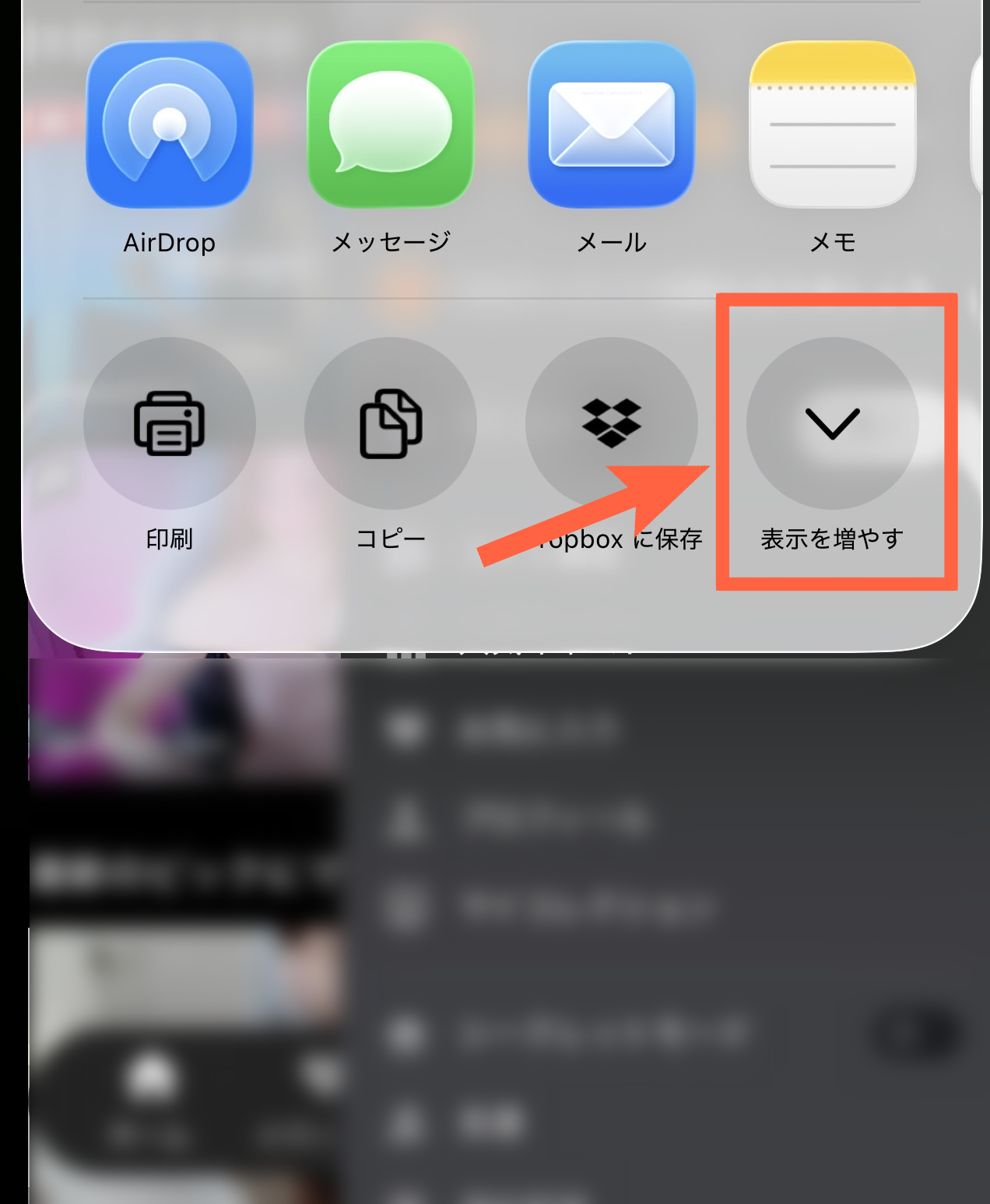
「ホーム画面に追加」が出てこない場合は「表示を増やす」をタップ
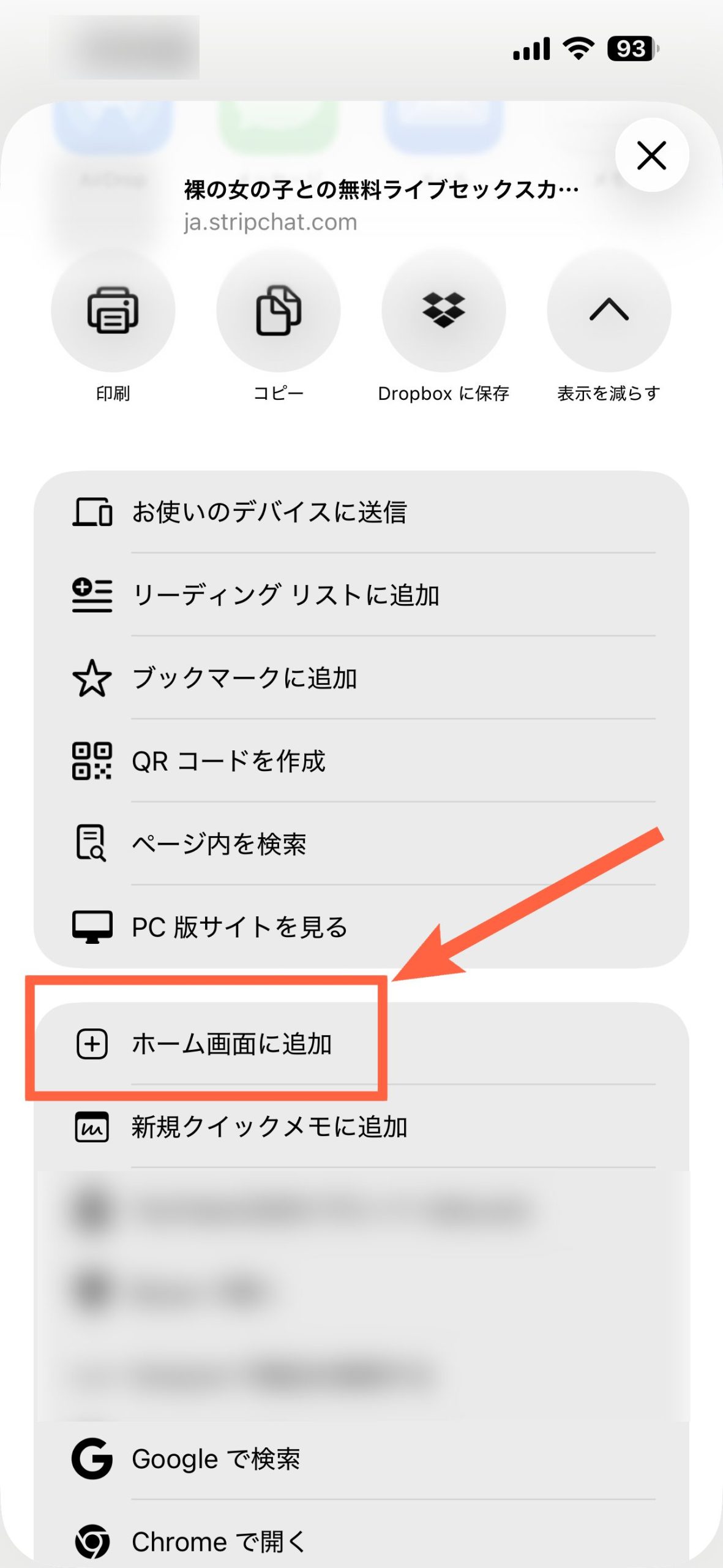
これだけで、スマホのホーム画面にSTRIPCHATのアイコンが表示されるようになります。
これはアプリじゃないの?
黄色の枠で囲った部分、ここをタップすると公式アプリをゲットできるような気がします。
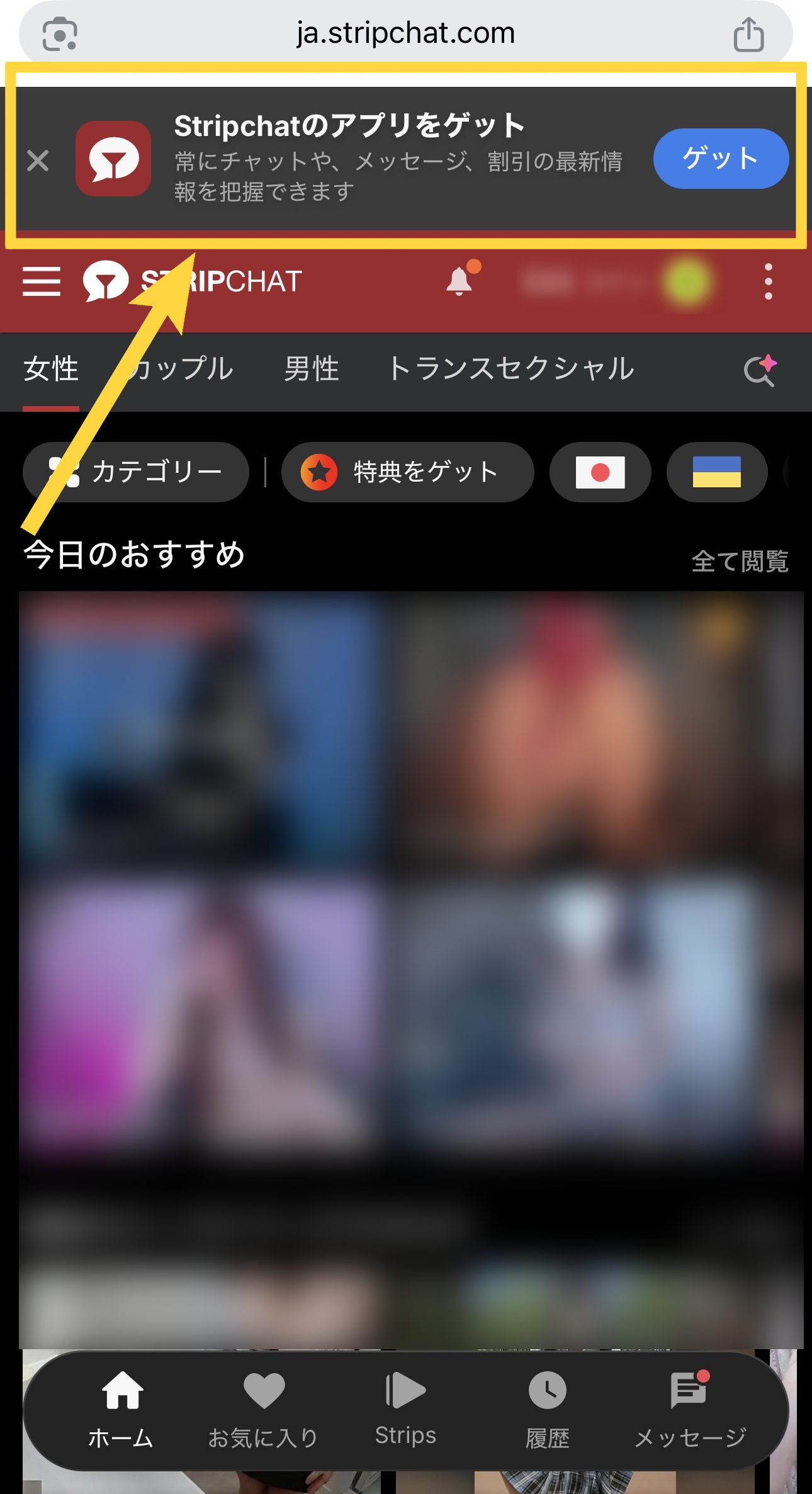
実際タップしてみますと下の画面になります。
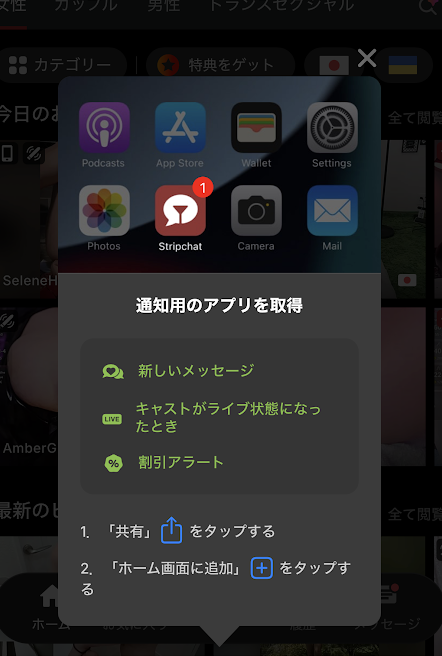
このように表示され、最初に解説した手順が表示されるだけです。
実は初めて見たとき、「公式アプリ出来たんだ!」と期待しました。
でもよく考えたらスマホ視聴に最適化されているのでアプリなくても不便はないんですよね。
PWA機能の仕組み上のポイント
①ダウンロード不要で安全性が高い
APKファイル(Android用のアプリインストールファイル)やアプリのダウンロードが一切不要なため、野良アプリのような不正なファイルを実行するリスクがありません。ブラウザ上で完結する仕組みなので、この点はむしろ安心材料と言えます。
②通知機能にも対応
一部の情報源によれば、お気に入りのモデルがオンラインになった際の通知など、アプリのような通知機能にも対応しているとされています。
③あくまで「ショートカット」であることに変わりはない
見た目や使い勝手はアプリに近いものの、中身はブラウザでアクセスしているのと同じです。この点を理解しておくと、次章で説明する「メリット・デメリット」の判断もしやすくなります。

つまり「STRIPCHATアプリ」の正体は、専用のダウンロード不要なショートカット機能ってことですね
ホーム画面に追加するメリット・デメリット
「ホーム画面に追加(PWA)」の仕組みが分かったところで、実際に導入すべきかどうかを判断するために、メリット・デメリットを整理しておきましょう。
メリット
①ワンタップでアクセスできる
毎回ブラウザを開いて検索したり、ブックマークをたどったりする必要がなく、ホーム画面のアイコンからすぐにアクセスできます。
特に人気キャストの配信は始まってすぐに視聴者が集まりやすいため、素早くアクセスできることは大きな利点です。
②ブラウザの検索履歴を汚さずに済む
ブラウザのブックマークを使いたくない方や、検索履歴に残したくない方にとっても、ホーム画面から直接開ける仕組みは扱いやすいポイントです。
③通知機能が使える場合がある
お気に入りのモデルがオンラインになったタイミングなど、通知を受け取れる機能に対応しているとされ、見逃したくない配信をキャッチしやすくなるメリットがあります。
デメリット
①ホーム画面にアイコンが表示されてしまう
これが一番のデメリットです。
一人で使うスマホであれば問題ありませんが、家族やパートナー、友人にスマホ画面を見られた際、アイコンから内容が推測されてしまうリスクがあります。
対策としては、以下のような方法が考えられます。
- アイコンをフォルダの中に隠す
- アイコン名を分かりにくい表記に変更する(可能な場合)
- そもそもホーム画面に追加せず、ブラウザ利用にとどめる
②端末に履歴やログイン情報が残る可能性がある
PWAはあくまでブラウザ経由のアクセスであるため、端末の閲覧履歴やログイン状態が残る場合がある点も理解しておく必要があります。共有のスマホや、家族と一緒に使う端末では特に注意が必要です。
どちらを選ぶべきか
| タイプ | 向いている人 |
|---|---|
| ホーム画面に追加する | 自分専用のスマホで、素早くアクセスしたい人 |
| ブラウザのみで利用する | 誰かにスマホを見られる可能性がある人、履歴を残したくない人 |
つまり、「利便性を取るか、バレにくさを取るか」という trade-off(トレードオフ)を理解した上で、自分の利用環境に合わせて選ぶのがポイントです。次の章では、偽アプリへの注意点について解説していきます。
僕は家族に見られるのが嫌なので、ショートカット機能は使ってません。
その代わり、ストチャを見るブラウザだけ普段と分けています。
こうしておけば、ちょっとスマホを貸すときもバレにくいんですよね。
ちなみに使ってるのはBraveというブラウザです
偽アプリに要注意(見分け方)
STRIPCHATには公式アプリが存在しないことを踏まえると、App StoreやGoogle Playで「STRIPCHATアプリ」を見かけた場合は要注意です。
公式アプリが存在しないという前提を忘れずに
繰り返しになりますが、STRIPCHATはApp Store・Google Playに正規のアプリを配布していません。
つまり、ストア上に「STRIPCHAT」「ストリップチャット」と酷似した名前のアプリが表示された場合、それは公式とは無関係の偽アプリである可能性が非常に高いということになります。
偽アプリの何が危険なのか
- 個人情報の抜き取り:ログイン情報やクレジットカード情報を入力させ、外部に流出させる目的で作られている可能性
- 不正な広告・課金の誘導:実際にはSTRIPCHATと無関係の、詐欺的な広告や高額請求につながるケースも考えられます
- 端末へのウイルス・不正プログラムの混入:非公式ルートで配布されているアプリには、悪意のあるプログラムが仕込まれているリスクもあります
見分け方のポイント
①ストア内の「アプリ」を安易にインストールしない
前章で説明した通り、正規の利用方法はブラウザからのアクセス、またはホーム画面へのショートカット追加(PWA)のみです。
ストア経由でインストールするアプリという時点で、まず警戒する姿勢を持ちましょう。
②公式サイトのURLを必ず確認する
ブラウザでアクセスする際は、必ず公式サイトの正しいURL(stripchat.com)からアクセスしているかを確認しましょう。
検索結果に紛らわしい類似URLが表示されることもあるため、URLの綴りをよく見る習慣をつけることが大切です。
③不自然な日本語や、極端に高評価なレビューには注意
偽アプリの中には、不自然な日本語の説明文や、明らかに水増しされたような高評価レビューが並んでいるケースもあります。少しでも違和感を覚えたら、インストールを避けるのが賢明です。

スマホで視聴する際の注意点
アプリの正体や偽アプリへの警戒に加えて、実際にスマホでSTRIPCHATを楽しむ際に押さえておきたい実践的な注意点を紹介します。
①通信量(ギガ)の消費に気をつける
ライブ配信はリアルタイムで映像を読み込むため、YouTubeなどの通常の動画視聴よりも通信環境の影響を受けやすいとされています。長時間の視聴や、画質の高い配信を楽しむ場合、想定以上にデータ通信量を消費してしまうことがあります。
対策
- 自宅など、Wi-Fi環境が整っている場所での視聴を基本にする
- 外出先でどうしても視聴する場合は、画質設定を下げられるならあらかじめ調整しておく
②バッテリー消費が早くなりやすい
映像を読み込み続けるライブ配信は、通常のアプリ利用よりもバッテリーの消耗が早い傾向があります。長時間視聴する予定があるときは、モバイルバッテリーを用意しておくと安心です。
③画面ロック・通知設定の見直し
ホーム画面にショートカットを追加している場合、通知機能をオンにしていると、タイミングによっては他の人がいる場面で通知が表示されてしまう可能性があります。
プライバシーを重視するなら、通知はオフにしておくのが無難です。
④公共のWi-Fiでの利用は避ける
カフェや駅などのセキュリティが不明な公共Wi-Fiを使ってアクセスすると、通信内容を第三者に傍受されるリスクがゼロとは言い切れません。
決済情報を扱う場面もあるため、外出先で利用する際は、信頼できるモバイル回線や自宅のWi-Fiを使うことをおすすめします。
⑤ブラウザを分けて使う
普段使いのブラウザとは別のブラウザでアクセスすることで、履歴や通知が混ざらず、家族や友人にスマホを貸すときも安心です。
BraveやFirefox Focusなど、プライバシー機能に強みのあるブラウザを使い分けるのも一つの方法です。
まとめ

ここまで、STRIPCHATをスマホで視聴する方法について、アプリの有無から、ホーム画面追加(PWA)のメリット・デメリット、偽アプリへの警戒、視聴時の注意点まで幅広く解説してきました。
最後に、記事全体のポイントを振り返っておきましょう。
STRIPCHATはスマホでも問題なく視聴できます。
特別なアプリのインストールは不要で、ブラウザから公式サイトにアクセスするだけで、パソコンと同じように主要な機能を利用できます。
「STRIPCHATアプリ」と呼ばれているものの正体は、ブラウザのホーム画面追加(PWA)機能です。
ダウンロード不要で、ワンタップでアクセスできる利便性がある一方、ホーム画面にアイコンが表示されてしまう点はデメリットとして理解しておく必要があります。
偽アプリについても要注意です。STRIPCHATには公式ストアのアプリが存在しないという大前提を覚えておくだけで、ストア上の紛らわしいアプリのほとんどは自然と避けられます。
視聴時の注意点として、通信量やバッテリー消費への配慮、通知設定の見直し、公共Wi-Fiを避けること、そしてブラウザを普段使いと分けることが、安心して楽しむためのポイントです。
ストチャは、ブラウザだけで十分快適に楽しめるサービスです。
ホーム画面に追加するかどうかは、自分の利用環境に合わせて選んでみてくださいね。
※本記事はアフィリエイト広告を含みます。
海外サイトの利用に伴う法的・セキュリティ上のリスクはすべて利用者本人の責任となります。ご利用の際は、ご自身の責任と判断において行ってください。
よくある質問(FAQ)
- STRIPCHATの公式アプリはありますか?
-
いいえ、App StoreやGoogle Playで配布されている公式の専用アプリは存在しません。
スマホでの利用は、ブラウザから公式サイトに直接アクセスする形になります。 - 「STRIPCHATアプリ」とよく聞きますが、これは何ですか?
-
正体は「PWA(プログレッシブウェブアプリ)」と呼ばれる仕組みで、ブラウザの「ホーム画面に追加」機能を使って作られたショートカットです。
見た目はアプリのようですが、実際にはブラウザで公式サイトを開いているのと同じです。 - ホーム画面に追加すると、家族にバレやすくなりますか?
-
その可能性はあります。
ホーム画面にアイコンが表示されるため、スマホの画面を見られた際に気づかれるリスクがあります。心配な場合は、ホーム画面への追加はせず、ブラウザからのアクセスにとどめる、あるいは普段使いとは別のブラウザを使うといった対策がおすすめです。 - App StoreやGoogle Playに「STRIPCHAT」というアプリを見つけましたが、インストールしても大丈夫ですか?
-
インストールしないことをおすすめします。
STRIPCHATは公式アプリを配布していないため、ストア上で見つかるアプリは、公式とは無関係の偽アプリである可能性が非常に高いです。
個人情報の抜き取りや不正課金のリスクがあるため、注意してください。 - スマホで視聴する際、通信量はどのくらい気にすればいいですか?
-
ライブ配信は通常の動画視聴よりもデータ通信量を消費しやすいとされています。長時間視聴する場合は、Wi-Fi環境での利用を基本にすることをおすすめします。
- 公共のWi-Fiで利用しても問題ないですか?
-
あまりおすすめしません。
セキュリティが不明な公共Wi-Fiでは、通信内容を第三者に傍受されるリスクがゼロとは言い切れません。決済情報を扱う場面もあるため、信頼できる回線での利用が安心です。 - スマホとパソコン、どちらで視聴するのがおすすめですか?
-
どちらも問題なく視聴できます。
外出先や布団の中など、手軽に楽しみたい場合はスマホ、じっくり大画面で楽しみたい場合はパソコンというように、シーンに合わせて使い分けるのがおすすめです。